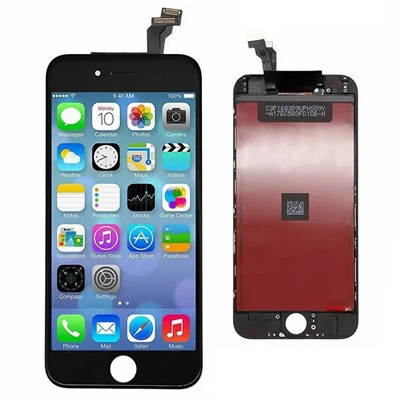
Когда дело доходит до замены ЖК-экрана на iPhone 5S, многие пользователи сосредотачивают внимание на самом процессе замены. Однако настройка параметров дисплея после замены не менее важна для обеспечения оптимального визуального восприятия. Как поставщик ЖК-экранов iPhone 5S, я сталкивался с различными сценариями, когда клиенты сталкивались с проблемами качества дисплея после замены. В этом блоге я расскажу вам, как настроить параметры дисплея на вашем iPhone 5S после установки нового ЖК-экрана.
Понимание основ настроек дисплея iPhone 5S
Прежде чем мы углубимся в процесс настройки, важно понять ключевые настройки дисплея, доступные на iPhone 5S. Эти настройки могут существенно повлиять на четкость, точность цветопередачи и общий вид экрана вашего устройства.
- Яркость: этот параметр определяет, насколько ярким или тусклым будет ваш экран. Хорошо настроенный уровень яркости позволяет снизить нагрузку на глаза и улучшить видимость в различных условиях освещения.
- Цветовая температура: определяет теплоту или прохладу цветов на экране. Более теплая цветовая температура дает более желтый оттенок, а более холодная – более синий оттенок.
- Авто - Яркость: эта функция автоматически регулирует яркость экрана в зависимости от окружающего освещения вашего устройства.
Шаг 1. Первоначальные проверки после замены ЖК-экрана
После того как вы успешно заменили ЖК-экран на своем iPhone 5S, крайне важно выполнить некоторые первоначальные проверки. Сначала включите устройство и убедитесь, что экран загорелся. Проверьте, нет ли на новом экране видимых физических повреждений или дефектов, таких как битые пиксели или изменение цвета. Если вы заметили какие-либо проблемы на этом этапе, это может быть признаком неисправной замененной детали. Вы можете изучить варианты высококачественной замены, такие какЖК-экран iPhone 5илиЗапасные части для ЖК-дисплея iPhone 5чтобы обеспечить правильную посадку и функциональность.
Шаг 2. Настройка яркости
Настройка яркости — одна из самых простых, но важных настроек. Чтобы получить доступ к настройкам яркости, перейдите в приложение «Настройки» на iPhone 5S. Затем нажмите «Экран и яркость». Здесь вы увидите ползунок, который позволяет вручную регулировать уровень яркости. Сдвиньте его влево, чтобы уменьшить яркость, и вправо, чтобы увеличить ее.
Если вы предпочитаете удобство автоматической регулировки яркости, включите переключатель «Авто – Яркость». Эта функция использует датчик внешней освещенности вашего iPhone для регулировки яркости экрана в соответствии с условиями окружающего освещения. Однако некоторые пользователи могут обнаружить, что функция автоматической яркости не всегда обеспечивает максимально комфортное просмотр. В таких случаях его можно отключить и положиться на ручную регулировку.
Шаг 3. Настройка цветовой температуры
Цветовая температура может оказать существенное влияние на то, как вы воспринимаете цвета на экране. Чтобы настроить цветовую температуру, вернитесь в приложение «Настройки» и нажмите «Дисплей и яркость». Прокрутите вниз и нажмите «Цветовые фильтры». Здесь вы можете выбрать различные параметры цветового фильтра, например «Оттенки серого» или «Цветовой оттенок».
Если хотите точно — настройте цветовую температуру точнее, тапните по «Цветовой оттенок». Вы увидите цветовой круг и ползунок. Используйте цветовой круг, чтобы выбрать базовый цвет, и ползунок, чтобы отрегулировать интенсивность оттенка. Поэкспериментируйте с различными настройками, пока не найдете цветовую температуру, которая соответствует вашим предпочтениям. Для тех, кто предпочитает более естественную цветопередачу, нейтральная цветовая температура обычно является хорошим выбором.
Шаг 4. Проверка масштабирования дисплея
Функция масштабирования экрана iPhone 5S позволяет изменять размер значков, текста и других элементов на экране. Чтобы получить доступ к этой настройке, перейдите в приложение «Настройки», нажмите «Экран и яркость», а затем нажмите «Просмотр». Вы можете выбирать между «Стандартным» и «Увеличенным» видом.
«Стандартный» вид обеспечивает расположение и размер экранных элементов по умолчанию, а «Увеличенный» вид увеличивает все. Это может быть особенно полезно, если вам трудно увидеть мелкий текст или значки. Однако имейте в виду, что использование режима «Увеличенный» может уменьшить объем информации, которая может отображаться на экране одновременно.
Шаг 5. Расширенные настройки дисплея
Помимо базовых настроек дисплея, iPhone 5S предлагает и несколько расширенных опций. Например, вы можете настроить коэффициент контрастности, чтобы повысить четкость изображений и текста на экране. Чтобы получить доступ к этим расширенным настройкам, перейдите в приложение «Настройки», нажмите «Специальные возможности», а затем нажмите «Размещение дисплея».
Здесь вы можете настроить такие параметры, как «Увеличить контраст», «Уменьшить прозрачность» и «Инвертировать цвета». Параметр «Увеличить контрастность» может сделать текст и изображения более заметными, а параметр «Уменьшить прозрачность» может уменьшить прозрачность элементов на экране для лучшей видимости. Настройка «Инвертировать цвета» может быть полезна в определенных ситуациях, например, при чтении электронных книг в условиях низкой освещенности.
Устранение распространенных проблем с отображением
Даже после настройки параметров дисплея вы все равно можете столкнуться с некоторыми распространенными проблемами с отображением. Вот несколько советов по устранению неполадок:
- Мерцающий экран: Если экран мерцает, это может быть связано с плохим соединением или неисправным ЖК-экраном. Проверьте соединения между ЖК-экраном и материнской платой, чтобы убедиться в их надежности. Если проблема не устранена, возможно, вам придется заменить ЖК-экран на высококачественный вариант, напримерОригинальный дисплей iPhone 5C.
- Несоответствия цвета: Если вы заметили несоответствие цвета на экране, например неравномерное распределение цвета или неправильное представление цвета, это может быть признаком проблемы с калибровкой. Попробуйте сбросить настройки дисплея до значений по умолчанию, а затем отрегулировать их в соответствии со своими предпочтениями.
- Плохая видимость при ярком свете: Если у вас возникли проблемы с изображением экрана при ярком освещении, убедитесь, что яркость установлена на соответствующий уровень. Вы также можете попробовать использовать защитную пленку для экрана с антибликовыми свойствами, чтобы уменьшить отражения.
Заключение
Настройка параметров дисплея iPhone 5S после замены ЖК-экрана — важный шаг для обеспечения наилучшего визуального восприятия. Следуя инструкциям, описанным в этом блоге, вы можете точно настроить яркость, цветовую температуру, масштаб дисплея и другие параметры в соответствии со своими предпочтениями.
Как поставщик ЖК-экранов для iPhone 5S, я понимаю важность предоставления нашим клиентам высококачественных запасных частей и точной информации. Если вы ищете новый ЖК-экран или другие запасные части для вашего iPhone 5S, мы здесь, чтобы помочь. Наши продукты тщательно отбираются, чтобы обеспечить совместимость и надежность.


Если у вас есть какие-либо вопросы или вам нужна дополнительная помощь в настройке параметров дисплея или выборе подходящих запасных частей, не стесняйтесь обращаться к нам. Мы более чем рады принять участие в обсуждении закупок, отвечающих вашим конкретным потребностям. Независимо от того, являетесь ли вы индивидуальным пользователем, желающим заменить поврежденный экран, или компанией, нуждающейся в оптовых заказах, мы можем предложить конкурентоспособные цены и отличное обслуживание клиентов.
Ссылки
- Руководство пользователя Apple Inc. iPhone 5S.
- Различные интернет-форумы и сообщества, посвященные ремонту и настройке iPhone.